
Airtableを取引先に見せると、いくらかかるのか──外部共有4つの方法と課金の境界線
「案件の進捗を取引先にも見せたい」「協力会社に入力してもらいたい」——Airtableで業務システムを作ると必ず出てくる外部共有の話。取引先30社に見せたら30席分の課金になるのでは、と身構える人が多いのですが、やり方を選べばゼロ円です。外部共有の4つの方法と課金の境界線を公式仕様で裏取りし、取引先30社に見せる場合の実額を方法別に試算しました。Interfaceの公開共有がプランによって挙動が変わる落とし穴も解説します。
「案件の進捗を取引先にも見せたい」「協力会社に入力してもらいたい」——Airtableで業務システムを作ると、必ず外部共有の話が出てきます。ここで多くの人が身構えます。取引先30社に見せたら、30席分の課金になるのでは? 結論から言うと、やり方を選べばゼロ円です。Airtableの外部共有には4つの方法があり、課金されるもの・されないものがはっきり分かれています。この記事では、公式仕様を裏取りしたうえで、取引先30社に見せる場合の実額を方法別に試算します。
この記事でわかること
- 課金の原則──課金されるのは「編集権限を持つ人」だけ
- 外部共有の4つの方法と、それぞれの課金/アカウント要否
- ⚠️ 見落としやすい罠:Interfaceの公開共有は、FreeとTeamではアカウントが必要
- 取引先30社に見せる場合の実額試算(方法別)
- Portalsの実額(Team向けアドオン月$120〜/Business向け月$150〜)
- 「外部に見せる」ときのセキュリティ設計
原則:課金されるのは「編集する人」だけ
まず大前提です。Airtableの課金対象は、ベースを編集できる権限を持つ人です。Airtable公式の料金ページには、TeamプランとBusinessプランでは閲覧専用(read-only)のコラボレーター・フォームからの入力・共有リンクの閲覧には課金されないと明記されています。
つまり「取引先に見せる=人数分の課金」ではありません。見せ方を設計すれば、外部の人数が何社に増えても費用は変わらない構成が作れます。逆に言えば、何も考えずに「とりあえず共同編集者として招待」してしまうと、招待した人数分が課金対象になります。ここが分かれ目です。
外部共有の4つの方法
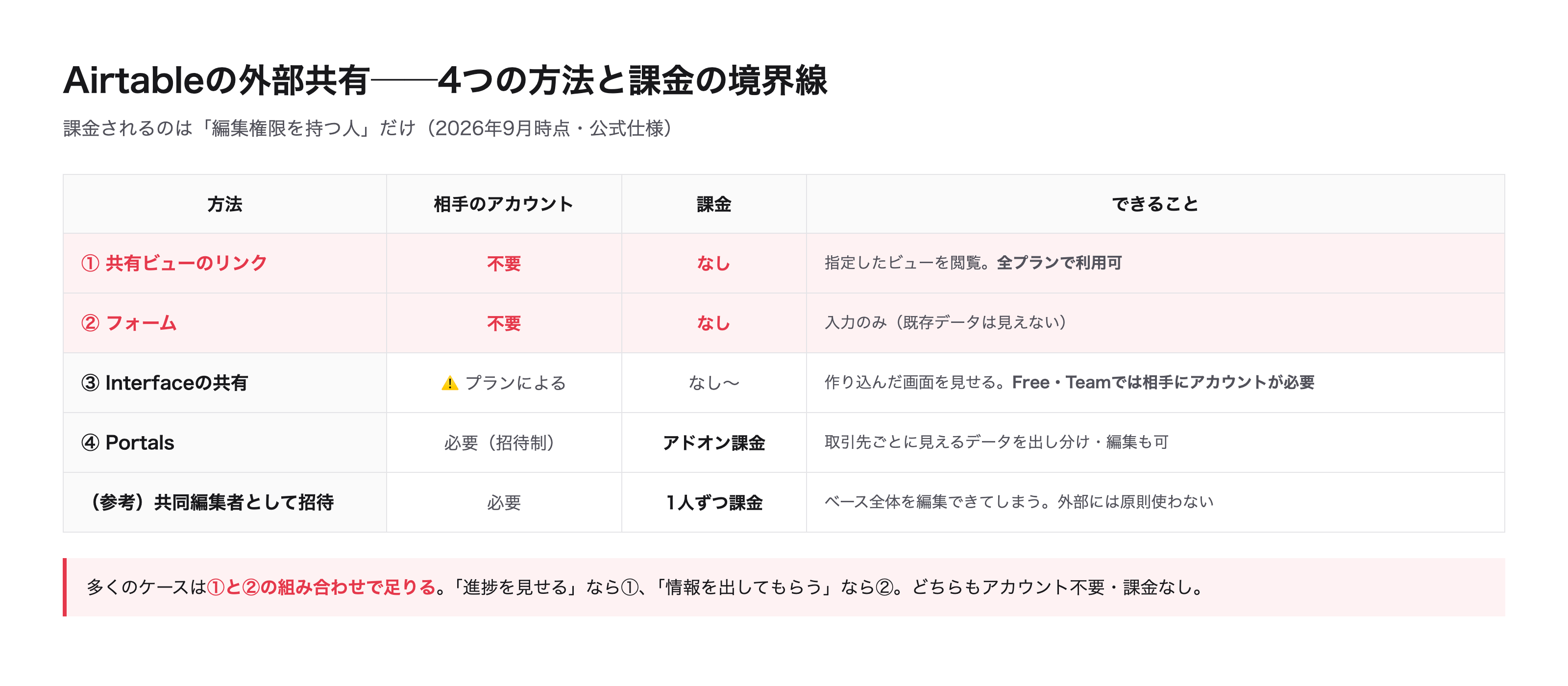
Airtableで社外の人にデータを見せる/入力してもらう方法は、大きく4つあります。
外部共有の4つの方法と課金の境界線
| 方法 | 相手のアカウント | 課金 | できること |
|---|---|---|---|
| ① 共有ビューのリンク | 不要 | なし | 指定したビューを閲覧(全プランで利用可) |
| ② フォーム | 不要 | なし | 入力のみ(既存データは見えない) |
| ③ Interfaceの共有 | ⚠️ プランによる | なし〜 | 作り込んだ画面を見せる |
| ④ Portals | 必要(招待制) | アドオン課金 | 取引先ごとに見えるデータを出し分け・編集も可 |
| (参考)共同編集者として招待 | 必要 | 1人ずつ課金 | ベース全体を編集できてしまう |
多くのケースは①と②の組み合わせで足ります。「進捗を見せる」なら①、「情報を出してもらう」なら②です。この2つはアカウント不要・課金なしで、全プランで使えます。
⚠️ 見落としやすい罠:Interfaceの公開共有はプランで挙動が違う
ここが実務で一番ハマるポイントです。Interface(作り込んだ画面)の共有は、プランによって「相手にアカウントが必要かどうか」が変わります。公式ヘルプの記載はこうです。
Interface共有のプラン別の挙動(公式ヘルプより)
- 1Interfaceの公開共有(public interface sharing)は、有料プランのワークスペースのみ
- 2FreeプランとTeamプランでは、Interfaceは「Airtableアカウントを持つ人」にしか共有できない(共有ビューとは異なる挙動)
- 3Business・Enterprise Scaleでは、より柔軟な公開設定が可能
商談や納品の場で起きる事故
Teamプランで「取引先にInterfaceのURLを送れば見られる」と想定していると、当日になって相手がアカウント作成を求められます。共有ビューのリンク(方法①)はこの制限を受けません。アカウント不要で閲覧できるので、Teamプランで外部に見せるならInterfaceではなく共有ビューを使うのが安全です。
取引先30社に見せる:実額試算
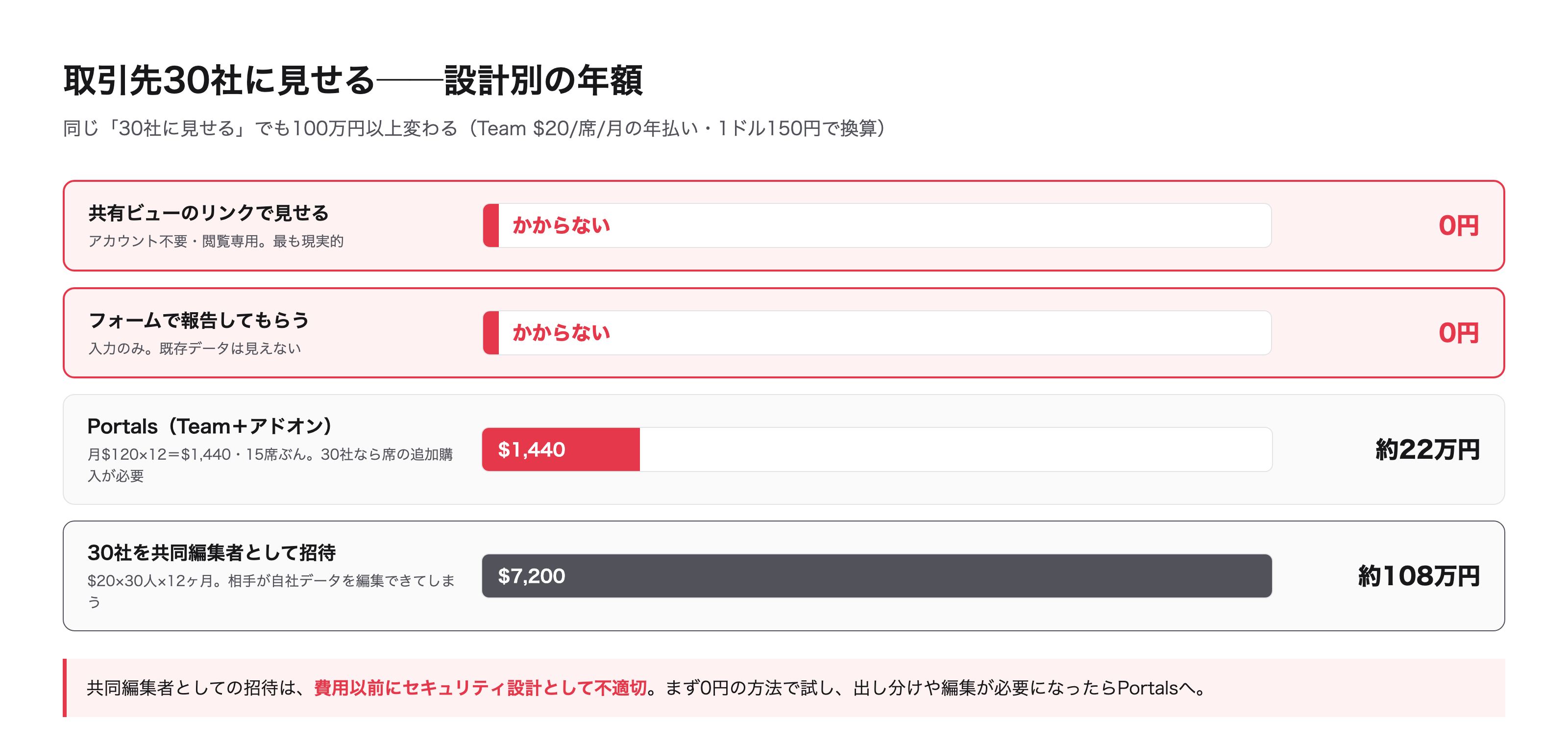
では本題です。「取引先30社に案件の進捗を見せたい」というケースで、方法別にいくらかかるかを試算します(Team $20/席/月の年払い・1ドル150円で換算)。
取引先30社に見せる場合の年額(設計別)
| 設計 | 年額 | 備考 |
|---|---|---|
| 共有ビューのリンクで見せる | 0円 | アカウント不要。閲覧専用。最も現実的 |
| フォームで報告してもらう | 0円 | 入力のみ。既存データは見えない |
| 30社を共同編集者として招待 | 約108万円($20×30人×12ヶ月=$7,200) | 全員がベースを編集できてしまう。設計としても危険 |
| Portalsを使う(Team+アドオン) | 約22万円($120/月×12=$1,440・15席ぶん) | 30社なら席の追加購入が必要 |
共有ビューなら0円、共同編集者なら年108万円。同じ「30社に見せる」でも、設計次第で100万円以上変わります。しかも共同編集者として招待すると、相手が自社のデータを編集できてしまうので、費用以前にセキュリティ設計として不適切です。
このように「共有方法の設計次第でコストが10倍以上変わる」構造は、社内メンバーの運用でも同様です。詳細はAirtableの権限設計は、コスト設計であるにて、営業部30名を想定した3パターンの実額比較を解説しています。
Portalsが必要になるのは、どんなときか
では、課金してでもPortalsを使うべきなのはどんな場合でしょうか。Portalsは取引先ごとに見えるデータを出し分けたうえで、編集もしてもらうための機能です。共有ビューは「全員が同じものを見る」のに対し、Portalsは「A社にはA社の案件だけ、B社にはB社の案件だけ」を見せられます。
Portalsの料金(2026年9月時点・公式)
| プラン | 料金 |
|---|---|
| Business・Enterprise Scale | 標準機能として利用可能 |
| Teamプラン | アドオンとして月$120〜(15ポータル席) |
| Businessプランでさらに席を足す場合 | 月$150〜(15席) |
| 追加の席 | 15・25・50・100・200席のパック。大口ほど割引 |
また外部ユーザーの条件として、Business・Enterprise Scaleでは「管理パネルに登録した自社ドメインとは異なるメールドメイン」であることが求められます。Teamプランではワークスペースのオーナーが仕事用メールアドレスである必要があり、GmailやYahooなどの個人メールはサポートされません。
Portalsを検討すべきケース
- 1取引先ごとに見せるデータを出し分ける必要がある(A社にB社の情報を見せられない)
- 2取引先に入力・更新までしてもらう(フォーム送信では足りず、既存レコードの更新が要る)
- 3取引先向けの画面に自社ロゴを入れたい(サインイン画面をカスタマイズできる)
逆に「全社に同じ進捗表を見せるだけ」なら、共有ビューで十分です。まず0円の方法で試し、足りなくなったらPortalsという順序をおすすめします。
実務での設計例:協力会社10社との案件管理
抽象論だけでは決めづらいので、実案件でよくある構成をそのまま出します。「自社+協力会社10社で案件を回す」ケースです。
協力会社10社との案件管理:誰に何を配るか
| 相手 | 配るもの | 課金 | 理由 |
|---|---|---|---|
| 自社の案件担当(3名) | 編集席 | 3席ぶん | レコードの作成・ステータス更新を行う中心メンバー |
| 自社の営業・経理(7名) | 共有ビューのリンク | 0円 | 数字を見るだけ。編集の必要がない |
| 協力会社10社 | 共有ビュー(進捗確認用)+フォーム(作業報告用) | 0円 | 自社の案件だけ見えるようフィルタしたビューを配布 |
| 経営層 | 共有ビュー(サマリ用) | 0円 | 集計だけ見られれば足りる |
合計20名が関わる運用ですが、課金は3席ぶんだけです。ポイントは「案件を動かす人」と「状況を知りたい人」を分けること。後者は圧倒的多数ですが、その全員が0円で済みます。
協力会社ごとにビューを分けるかどうか
上の例では「協力会社が自社の案件だけ見える」フィルタ付きビューを配っています。取引先ごとにビューを作り分けるのは、10社程度なら現実的な運用です。ただし数十社に増えるとビューの管理自体が負担になります。その規模になったらPortalsへの切り替えを検討してください——出し分けの仕組みが機能として用意されているぶん、運用が楽になります。
セキュリティ設計:外部に見せるときの実務
費用の話と同じくらい大事なのが、何を見せて、何を見せないかの設計です。実案件では次の順で決めています。
見せる「ビュー」を専用に作る
既存のビューをそのまま共有しないでください。外部共有専用のビューを新規に作り、フィルタで対象レコードを絞り、不要なフィールドを非表示にします。共有ビューは「そのビューで見えているもの」がそのまま外部に見えます。原価・社内メモ・他社の情報が1列でも残っていたら、それは相手に見えています。
「添付ファイルに注意する」
レコードに添付したファイルは、共有ビュー経由でもダウンロードできます。社内向けの資料が添付されたままになっていないか、共有前に確認してください。添付ファイルのURLの扱いについてはAirtableのバックアップ方法3段構えでも触れています。
「リンクを配る範囲を管理する」
共有ビューのリンクは、URLを知っていれば誰でもアクセスできます。転送されれば範囲は広がります。機密性の高いデータなら、パスワード保護(プランによる)を設定するか、そもそも共有ビューではなくPortals・招待制を選んでください。取引先に渡した後は「いつ無効化するか」も決めておきます。
「契約終了時にリンクを切る」
意外と忘れられるのがこれです。プロジェクトが終わっても共有リンクが生きていると、元取引先が最新データを見続けられます。契約終了時のチェックリストに「共有リンクの無効化」を入れる——地味ですが、これをやっていない会社は多いです。情シスのチェックシートで聞かれる項目への回答例は、Airtableのセキュリティを情シス目線で解説にまとめています。
よくある質問
「共有ビューのリンクは、本当に無料で何人でも見られますか?」
はい。Airtable公式の料金ページに、TeamプランとBusinessプランでは共有リンクの閲覧に課金しないと明記されています。人数の上限もありません。ただし「誰が見たか」は分かりませんし、リンクを知っている全員がアクセスできます。無料なのは閲覧だけで、編集させたい場合は席かPortalsが必要です。
「取引先にデータを入力してもらいたいのですが、フォーム以外の方法はありますか?」
新規レコードの追加だけならフォームで足ります(アカウント不要・課金なし)。既存レコードを更新してもらいたい場合は、フォームでは対応できないのでPortalsか、共同編集者としての招待(課金対象)になります。実務では「取引先には新規報告をフォームで出してもらい、更新は自社側で行う」という設計にすることが多いです。
「Interfaceを取引先に見せたいのですが、Teamプランでも大丈夫ですか?」
注意が必要です。 公式ヘルプによると、FreeプランとTeamプランではInterfaceは「Airtableアカウントを持つユーザー」にしか共有できません。相手にアカウント作成を求めることになります。アカウント不要で見せたいなら、共有ビューのリンクを使うか、Business以上のプランを検討してください。
まとめ──設計で決まる、0円か100万円か
この記事の要点
- 1課金対象は編集権限を持つ人だけ。閲覧・フォーム入力・共有リンクは課金されない
- 2外部共有は4つ。共有ビューとフォームはアカウント不要・0円で、多くのケースはこれで足りる
- 3⚠️ InterfaceはFree/Teamだと相手にアカウントが必要。共有ビューとは挙動が違う
- 4取引先30社なら、共有ビュー0円 vs 共同編集者として招待で年約108万円
- 5Portalsは「取引先ごとの出し分け+編集」が要るとき。Team向けアドオン月$120〜/Business向け月$150〜
- 6費用と同じくらい「専用ビューを作る・添付を確認する・契約終了時に切る」の設計が重要
同じ取り組みを、貴社でも。
「うちの取引先との共有はどの方法が合うか」「見せていいデータの線引きを一緒に整理してほしい」——実際の画面をお見せしながら、無料の壁打ち(30分)でご相談ください!!
AI×CRM構築サービスを見る他の記事