
GoogleスプレッドシートからAirtableへ移行する手順──QUERY・IMPORTRANGE・GASの置き換え対応表つき
「スプレッドシートはもう限界」と判断した後に来るのが、実際にどう移すのかという問題です。検索して見つかるのは連携・同期の記事ばかりで、移行(引っ越し)の手順に答えるものはほとんどありません。この記事では、QUERY・VLOOKUP・IMPORTRANGE・GAS・同時編集の権限といったスプレッドシート固有の論点を、置き換え対応表と実務の手順で解説します。公式の上限仕様も裏取り済みです。
「スプレッドシートはもう限界」と判断した後に直面するのが、実際にどう移すのかという問題です。検索して見つかるのは「スプレッドシートとAirtableを連携・同期する」記事ばかりで、移行(引っ越し)の手順に答えるものはほとんどありません。この記事では、スプレッドシート特有の構成をどう置き換えるかに絞って解説します。関数(QUERY・VLOOKUP)、IMPORTRANGE、GAS、同時編集の権限——Excelからの移行にはない、スプシ固有の論点です。実案件で移行を請け負っている立場から、公式仕様の裏付けと現場で実際に使っている手順を公開します。
この記事でわかること
- 「連携」と「移行」は別物──先に決めるべきこと
- 移行前に必ずやる:スプシ固有の3つの棚卸し(関数・外部参照・GAS)
- QUERY/VLOOKUP/IMPORTRANGE/GASの置き換え対応表
- インポートの実務(公式の上限つき)と、順番を間違えないコツ
- 同時編集の権限が「共有リンク」から「席」に変わることの実務影響
- 移行しない方がいいケース
前提:この記事は「移行」の話です
まず用語を整理します。スプレッドシートとAirtableの付き合い方には2つの選択肢があり、両者はまったくの別物です。
「連携」と「移行」の違い
| 連携(同期) | 移行(引っ越し) | |
|---|---|---|
| やること | 両方を使い続け、データを行き来させる | スプシを卒業し、Airtableを正とする |
| 向いている場面 | 経理だけスプシを使い続けたい等、両方に理由がある | 二重管理をやめたい・入力を一本化したい |
| この記事 | 扱いません | これを扱います |
検索結果の上位が連携ツールの記事ばかりなのは、この2つが混同されているためです。両方を使い続けるなら連携、片方に寄せるなら移行。ここを決めずに手を動かすと、中途半端な二重管理が残ります。
なお「そもそも移行すべきか」の判断基準(動作が重い・関数が属人化しているなど7つのサイン)は、志村のnote「スプレッドシートからAirtableへの移行タイミングを見極める」にまとまっています。この記事では、移行すると決めた後の実務を引き受けます。
移行前にやる:スプシ固有の3つの棚卸し
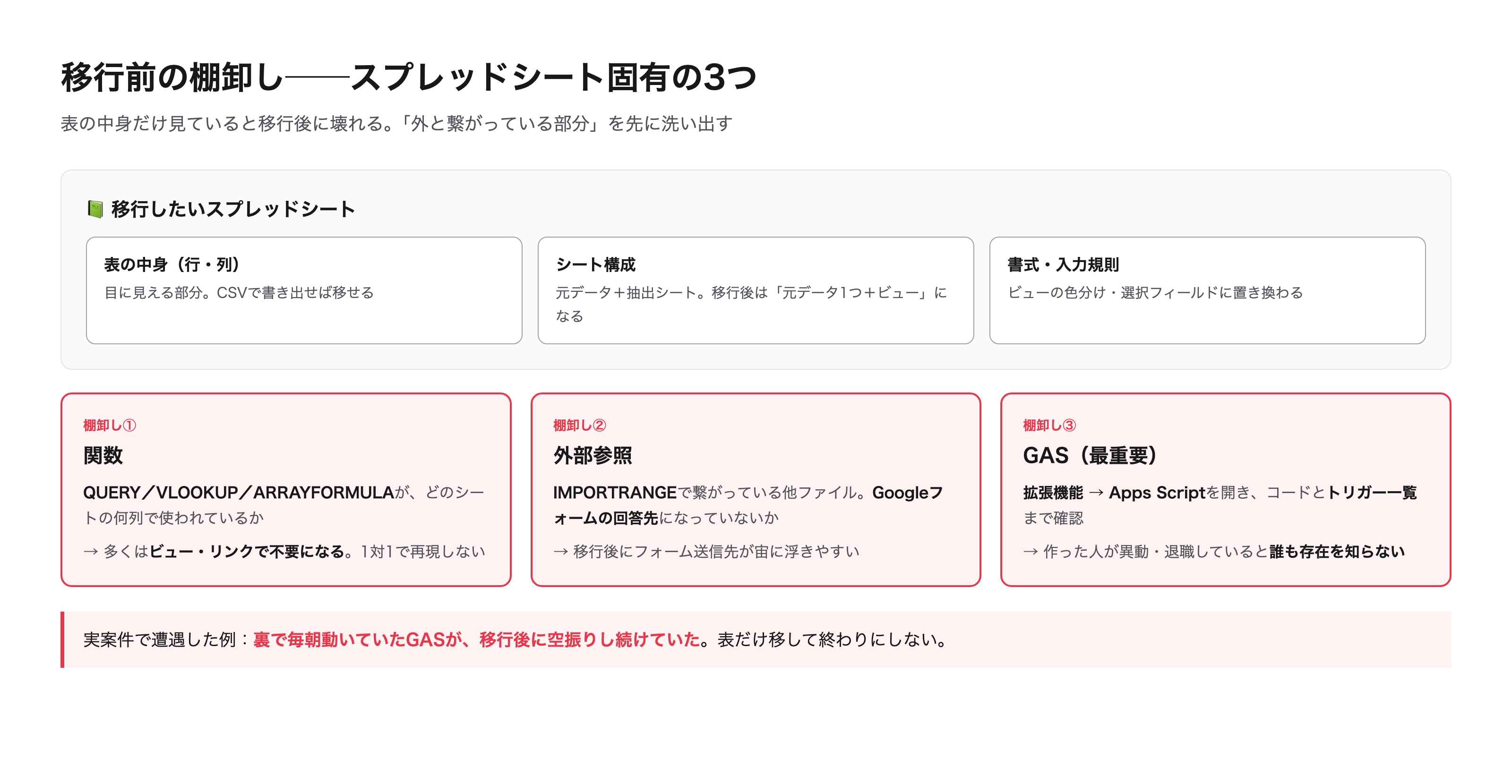
Excelからの移行と最も異なるのがこの点です。スプレッドシートは「外部と繋がっている」ケースが多く、表の中身だけ見ていると移行後に破綻します。移す前に、以下の3つを洗い出してください。
移行前の棚卸し(スプシ固有)
- 1関数:QUERY・VLOOKUP・ARRAYFORMULA・IMPORTRANGEがどのシートの何列で使われているか
- 2外部参照:IMPORTRANGEで繋がっている他ファイル、フォーム連携(Googleフォームの回答先になっていないか)
- 3GAS:スクリプトエディタにコードが入っていないか、時間主導型トリガーが動いていないか
特に見落とされがちなのがGASです。作成した本人が異動・退職していると、誰も存在を知らないまま動いていることがあります。私たちが実際の案件で目にした中にも、裏で毎朝動いていたスクリプトが移行後に空振りし続けていた例がありました。スプレッドシートの「拡張機能 → Apps Script」を開いて、トリガーの一覧まで必ず確認してください。
置き換え対応表──関数は「1対1」で移さない
移行で最もよくある失敗が、スプレッドシートの関数をAirtableでそのまま再現しようとすることです。設計思想が根本から異なるため、そもそも不要になるものが多くあります。
スプレッドシート → Airtable 置き換え対応表
| スプレッドシートでの作り | Airtableでの置き換え | 考え方 |
|---|---|---|
| QUERY関数(条件で抽出した別シート) | ビュー(フィルタ条件を保存) | 抽出結果を「別の表」として持つ必要がなくなる。元データは1つのまま、見え方を何通りも作る |
| VLOOKUP(別シートからマスタを引く) | リンクフィールド+ルックアップ | 文字列の一致で引くのではなく、レコード同士を関係で繋ぐ。表記ゆれで壊れなくなる |
| IMPORTRANGE(他ファイルを参照) | Sync(有料プラン)またはリンクフィールドで1ベースに統合 | ファイルを分けていた理由が権限の都合なら、Airtableではビューと権限で解決できることが多い |
| ARRAYFORMULA(列全体に式を流す) | フォーミュラフィールド | Airtableのフォーミュラは最初から列全体に適用される。ARRAYFORMULA相当の記述は不要 |
| 条件付き書式 | ビューの色分け | 条件はビューの設定として保存される |
| GAS(定型処理の自動化) | Automations(ノーコード)またはGASからAPI呼び出しに書き換え | 単純な通知・更新はAutomationsで置き換わる。複雑なものはGASを残してAirtable APIを叩く形に |
| 入力規則(プルダウン) | 単一選択フィールド | 選択肢がフィールドの型として定義される |
ポイントは、「QUERYで作っていた抽出シートは、移行後には存在しなくなる」ことです。スプレッドシートでは「元データ用シート+用途別の抽出シート」を複数持つ運用が一般的ですが、Airtableでは元データ1つ+複数のビューで完結します。移行作業とは、この構造を変換することそのものです。
「関数を全部再現してから移行」は失敗する
実案件で最も多い遠回りが、移行前に既存の関数をすべてAirtable上で再現しようとするパターンです。抽出シートはビューに置き換わり、VLOOKUPはリンクフィールドに置き換わります。まず素のデータだけを移し、必要になったものだけを後から作る方が、結果的に早く完了します。
インポートの実務──公式の上限と、順番
構造を設計したら、実際にデータを投入します。Airtableの公式仕様として、取り込み方法ごとに上限が設けられています。
インポート方法と上限(2026年9月時点・公式)
| 方法 | 上限(公式) | 使いどころ |
|---|---|---|
| コピー&ペースト | 明示の行数上限なし(実務上は数千行が限度) | 小さい表・お試し |
| ネイティブのインポート(新規テーブル作成) | CSV 100MB/Excel 5MB | 通常はこれ |
| CSV import extension(既存テーブルへ) | 25,000行/5MB | 既存テーブルに追加・マージ更新したいとき |
スプレッドシートからは「ファイル → ダウンロード → CSV」で書き出してからインポートするのが確実です。コピペは手軽ですが、改行を含むセルや長文で崩れることがあります。
インポートの順番(この順を守る)
- 1① マスタから入れる(顧客・商品・担当者など、他から参照されるもの)
- 2② トランザクションを入れる(案件・受注・問い合わせなど、日々増える記録)
- 3③ リンクフィールドで結びつける(①と②の関係を作る)
- 4④ 数値・日付の型を確認する(文字列として入っていないか。特に「2026/9/29」形式は要確認)
先にトランザクションを入れてしまうと、参照先のマスタがなく、リンクを張り直す手戻りが発生します。
スプシ固有の落とし穴:権限が「リンク」から「席」に変わる
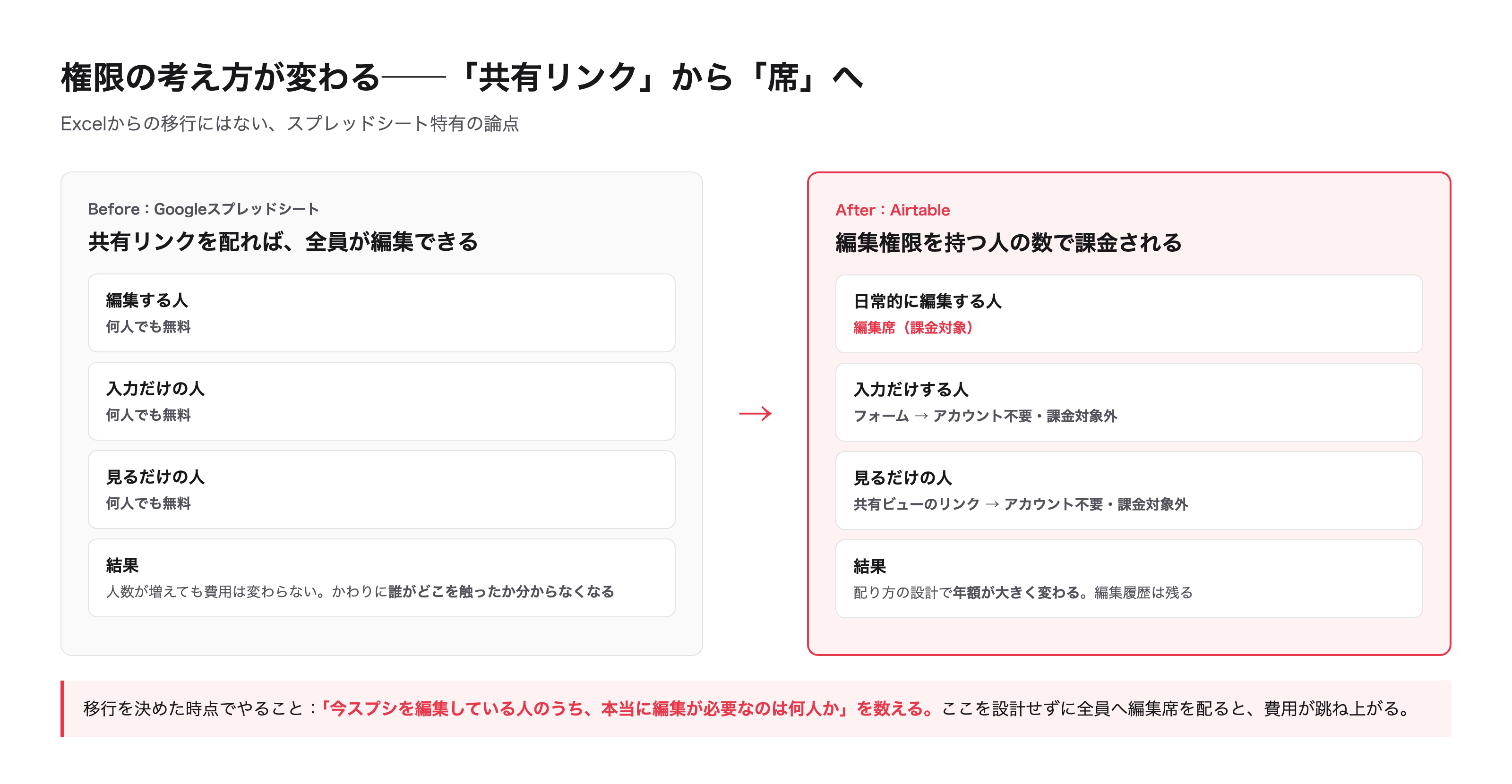
Excelからの移行にはない、スプレッドシート特有の論点がこれです。Googleスプレッドシートでは、共有リンクを配れば誰でも編集できます。人数は実質無制限で、費用も増えません。一方Airtableは編集権限を持つ人の数で課金される仕組みです。「今スプシを編集している全員に、そのまま編集席を配る」と考えると、費用が跳ね上がります。
実務での解き方:編集する人を絞り、残りは無料の手段へ
- 1日常的にデータを編集する人 → 編集席(課金対象)
- 2入力だけする人 → フォーム(アカウント不要・課金対象外)
- 3見るだけの人 → 共有ビューのリンク(アカウント不要・課金対象外)
この配り方の設計だけで年額が10倍変わる試算は、Airtableの権限設計は、コスト設計であるに実額で書いています。移行を決めた時点で、「今の編集者のうち、本当に編集が必要なのは何人か」を数えておいてください。
移行の進め方──「並行運用」の期間を決める
いきなり切り替えないでください。実案件では必ず並行期間を置きます。
移行スケジュールの目安(1業務あたり)
| 時期 | やること |
|---|---|
| 第1週 | Airtable側に構造を作り、データを入れる。スプシは通常どおり使い続ける |
| 第2〜3週 | 両方に入力する(面倒だが、ここを飛ばすと戻れなくなる)。この間にビュー・Automations・権限を整える |
| 第4週 | スプシを閲覧専用に切り替える。編集はAirtableのみ |
| 1ヶ月後 | スプシをアーカイブ |
ポイントは「スプシを消さずに閲覧専用にする」ことです。移行直後は「あの数字どこだっけ」が必ず起きます。消してしまうと戻れませんが、閲覧専用なら安全に参照できます。
全体の期間感と、1枚の表を複数テーブルに分解する具体的なやり方は、ExcelからAirtableへ移行する全手順が共通で使えます(あちらは分解の方法論、この記事はスプシ固有の置き換えという分担です)。
移行しない方がいいケース
期待値を正確にするため、移行が向かない場合も書いておきます。
スプレッドシートのままの方がいいケース
- 1計算・分析がメインで、データの蓄積・管理が目的ではない(集計表・シミュレーション・財務モデル)
- 2完全に無料で使い続けたい(Airtableは編集者数で課金される)
- 31つの表が数万行を超えて増え続ける(Airtableにもレコード上限があります)
- 4Googleフォーム+スプシの組み合わせで完結していて、それ以上の要件がない
「表計算が主目的か、情報管理が主目的か」が分岐点です。この判断軸はAirtableとExcelの違いで詳しく扱っています(Excelでの説明ですが、スプレッドシートにもそのまま当てはまります)。
よくある質問
「スプレッドシートとAirtable、両方使い続けることはできますか?」
できます。公式のSync連携(有料プラン)を使えば、スプレッドシート側の更新をAirtableに取り込めます。ただし一方向です。両方で編集すると「どちらが正か」が曖昧になるので、「どちらを正とするか」を先に決めてください。両方に入力する運用は、移行期間中の一時的なものに留めるのが安全です。
「GASで作った自動化は、移行後どうなりますか?」
そのままでは動かなくなります。選択肢は2つです。①単純な通知・更新ならAirtable Automationsで作り直す(ノーコードで済むことが多い)。②複雑なものはGASを残して、スプレッドシートの代わりにAirtable APIを読み書きするよう書き換える。後者の実装例はGoogle Meet議事録をCRMに自動登録する方法にコード付きで載せています。認証は現在PAT(Personal Access Token)が必須で、古い記事のAPIキー方式は廃止済みです。
「移行にはどれくらい時間がかかりますか?」
表の数と外部連携の量で変わりますが、1つの業務(例:案件管理)を移すなら、構造設計とデータ投入で1〜2週間、並行運用を含めて1ヶ月が目安です。時間がかかるのはインポート作業ではなく、「どう分解するか」を決める部分と、関数・GASの棚卸しです。複数業務を一度に移そうとすると長期化するので、1業務ずつ進めることをおすすめします。
まとめ──変換するのは、データではなく構造
この記事の要点
- 1「連携」と「移行」は別物。どちらを正とするかを先に決める
- 2スプシ固有の棚卸しは3つ:関数・外部参照(IMPORTRANGE)・GAS。特にGASは存在自体が忘れられがち
- 3関数は1対1で再現しない。QUERY→ビュー、VLOOKUP→リンクで、多くは不要になる
- 4インポートはマスタ → トランザクション → リンク → 型確認の順。上限はネイティブCSVで100MB、CSV import extensionで25,000行
- 5権限管理の考え方が大きく変わる(共有リンクで全員編集 → 編集が必要な人のみ席を契約)。移行前に編集者の実数を正確に数える
- 6並行運用期間を1ヶ月設け、スプシは削除せず閲覧専用として残す
同じ取り組みを、貴社でも。
「うちのスプレッドシートは移行できる形か」「関数やGASが絡んでいて不安」——実物を見れば、分解の方針と期間感はその場でお答えできます。無料の壁打ち(30分)で、シートを画面共有しながらご相談ください!!
AI×CRM構築サービスを見る他の記事