
ExcelからAirtableへ移行する全手順──「表をそのまま持っていく」と必ず失敗する
Excelやスプレッドシートからの移行は、コピペで終わりではありません。1枚の表をどう分解するか(実例つき)、表記ゆれをどう潰すか、インポートの順番、失敗する3パターン、そして「移行しない」という選択肢まで、実務の手順で書きます。
Airtableは、Excelの表をコピペするだけで取り込めます。だからこそ多くの移行が失敗します。表の形のまま持っていくと、Excelの不便さもそのまま引き継ぐことになるからです。
この記事でわかること
- 1枚の表を分解する具体的な手順(ビフォーアフターの実例つき)
- 移行前にやるべきデータのクレンジング
- インポートの正しい順番と、幽霊レコードを出さないコツ
- 移行が失敗する3つのパターン
- 移行後1ヶ月でやること/移行しない方がいいケースの判断
そもそも、なぜ今の表がつらいのか
移行を考えるとき、たいてい次のどれかが起きています。原因を特定しておくと、移行後に何を解決すべきかがはっきりします。
| 症状 | 本当の原因 |
|---|---|
| 「最新版」ファイルが3つある | 同時編集ができず、コピーが増殖している |
| あの人しか触れない | 関数とマクロが属人化。壊すのが怖くて誰も触らない |
| 同じ会社名が何度も出てくる | 情報が正規化されていない。1箇所直しても他が残る |
| 重くて開けない | 行数と関数量が限界。フィルタのたびに待たされる |
ここで大事なのは、移行の目的を「Excelをやめること」にしないことです。目的は、上の表の右側——本当の原因を解消することです。同時編集ができないのが問題なのか、属人化が問題なのか、正規化されていないことが問題なのか。原因によって、移行後に作るべき構造が変わります。
移行を決める前に、1つだけ確認してください
その表を、実際に毎日使っている人が何人いるかです。1〜2人なら、移行コストに見合わないケースがあります(後述の「移行しないという選択肢」)。5人以上が同じ表を触っていて、しかも「最新版どれ問題」が起きているなら、移行の効果は大きくなります。そもそも移行すべきかどうかを迷っている段階なら、先にAirtableとExcelの違い(移行すべきでない5つのケース・判断フロー付き)を読んでください。
手順1:1枚の表を「分解」する
移行作業の9割はここです。Excelの1シートを、そのまま1テーブルにしてはいけません。
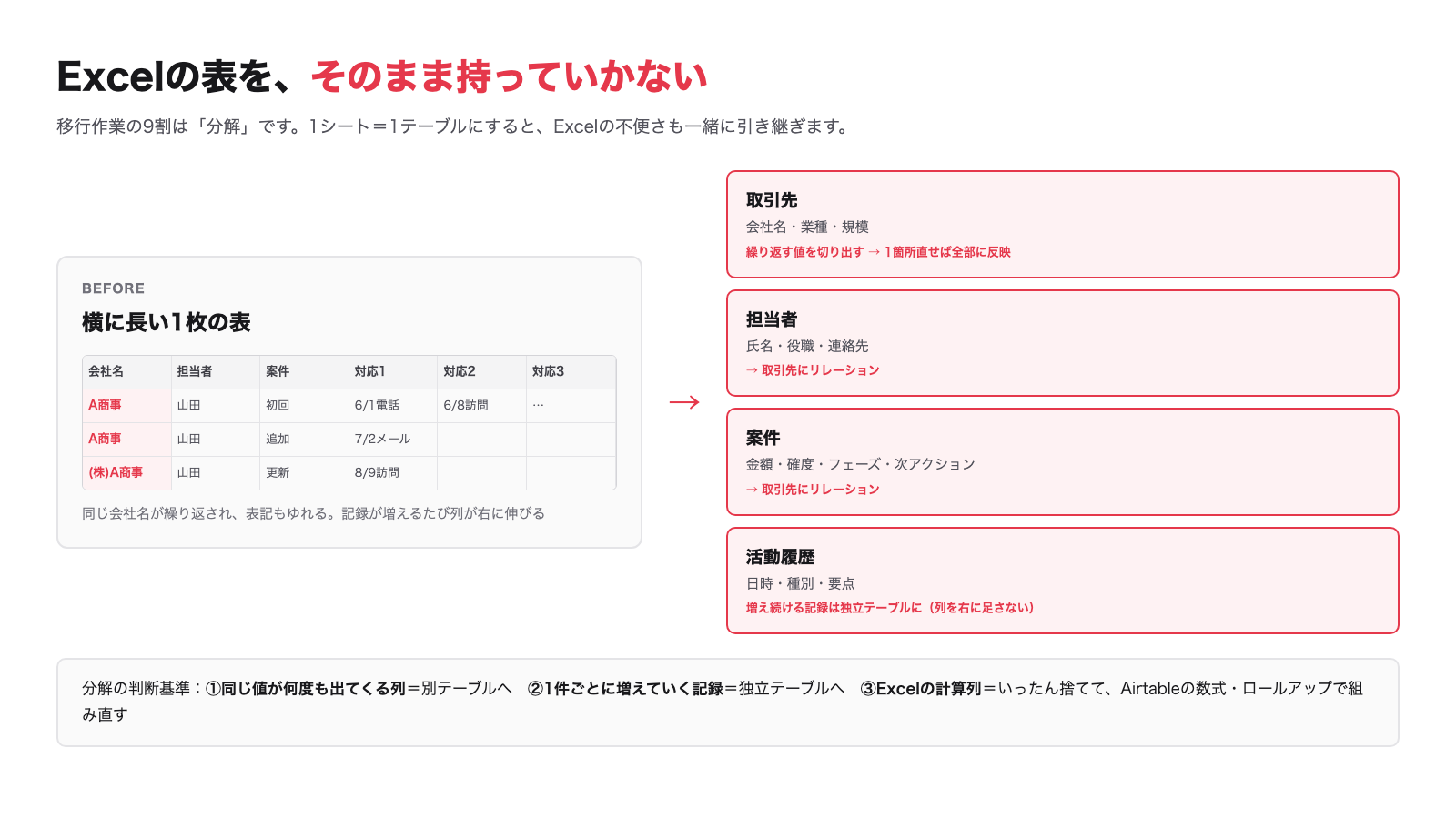
「同じ値が何度も出てくる列を探す」
会社名、担当者名、商品名——同じ文字列が繰り返し登場する列は、別テーブルに切り出す候補です。切り出してリレーションで繋ぐと、1箇所直せば全部に反映されます。
Excelで「会社名が微妙に違う(株)と株式会社」問題に悩まされていたなら、これで根本的に解決します。
「1件ごとに増えていく記録」を切り出す
商談履歴、対応ログ、作業記録——行が増え続ける情報は独立したテーブルにします。Excelでは列を右に足して対応しがちですが(対応1/対応2/対応3…)、これが表を横に長くする元凶です。
「計算列は、いったん捨てる」
Excelの数式列は、そのまま移行しないでください。Airtableには数式フィールド・ロールアップ・ルックアップという別の仕組みがあり、そちらで組み直した方がシンプルになります。
「元のExcelを再現する」ことを目標にすると失敗します。同じ結果が得られればいいと考えてください。
分解の実例:この表を、3つに割る
言葉だけではイメージしづらいため、よくある1枚の表を実際に分解してみます。次のような営業管理シートがあるとします。
| 会社名 | 業種 | 担当者 | 案件名 | 金額 | ステータス | 最終連絡日 | 商談メモ |
|---|---|---|---|---|---|---|---|
| A商事 | 製造 | 山田 | システム刷新 | 300万 | 商談中 | 5/12 | 予算確保済み… |
| A商事 | 製造 | 山田 | 追加ライセンス | 50万 | 提案中 | 5/20 | 来期予算で… |
| B工業 | 小売 | 鈴木 | 新規導入 | 200万 | 受注 | 4/30 | 決裁者OK… |
この表には、3つの異なる「粒度」が混ざっています。会社の情報(会社名・業種)は会社ごとに1つのはずなのに、A商事が2回出てくる。案件の情報(案件名・金額・ステータス)は案件ごとに1つ。そして出来事の記録(最終連絡日・商談メモ)は、本来なら何件でも増えていくはずなのに、1つのセルに上書きされています。
| 分解先 | 入る列 | なぜ分けるか |
|---|---|---|
| 取引先テーブル | 会社名・業種 | 会社情報を1箇所で管理。社名変更や業種修正が1レコードで済む |
| 案件テーブル | 案件名・金額・ステータス・取引先(リンク) | 1社に複数案件がぶら下がる構造にする |
| 活動履歴テーブル | 日付・内容・案件(リンク) | 商談メモを上書きせず、履歴として積み上げる |
分解せずに取り込むと、どうなるか
A商事の業種を修正するだけで、2行分を直すことになります。もしデータが1万行あれば、1万回分の修正リスクを抱えたまま移行することになります。これが「表のまま持っていくと失敗する」の正体です。
手順2:インポート前のクレンジング
移行で一番時間を食うのは、実は設計でもインポートでもなくデータの掃除です。先に済ませておくと後が楽になります。
インポート前に潰しておくもの
- 1表記ゆれ(株式会社/(株)/㈱、全角半角、スペースの有無)
- 2日付の形式(2026/1/5、2026-01-05、R8.1.5 が混在していないか)
- 3結合セル(Airtableに結合の概念はない。解除して値を埋める)
- 4空行・小計行(表の途中にある集計行は、インポートすると変なレコードになる)
- 51セルに複数の情報(「山田太郎(営業部)」→ 氏名と部署に分ける)
特に厄介なのが1セルに複数の情報が入っている列です。「山田太郎(営業部)」「A商事/B工業」のように、人間は読めるけれど機械は分解できない形で入っているケース。これを放置したままインポートすると、リンクも集計も効かない列ができあがります。移行前に、列を分けるか、区切り文字で機械的に分解できる形に整えてください。
掃除にもAIが使えます
表記ゆれの検出と統一は、AIに任せられる典型的な作業です。「この列の会社名の表記を統一して、変換前後の対応表も出して」と頼めば、目視より速く正確に終わります。変換ログを残すのがポイントで、後から「なぜこの値になったか」を追えるようにしておきます。
手順3:インポートの実務(順番を間違えない)
クレンジングが終わったら、実際にデータを取り込みます。ここにも守るべき順番があります。
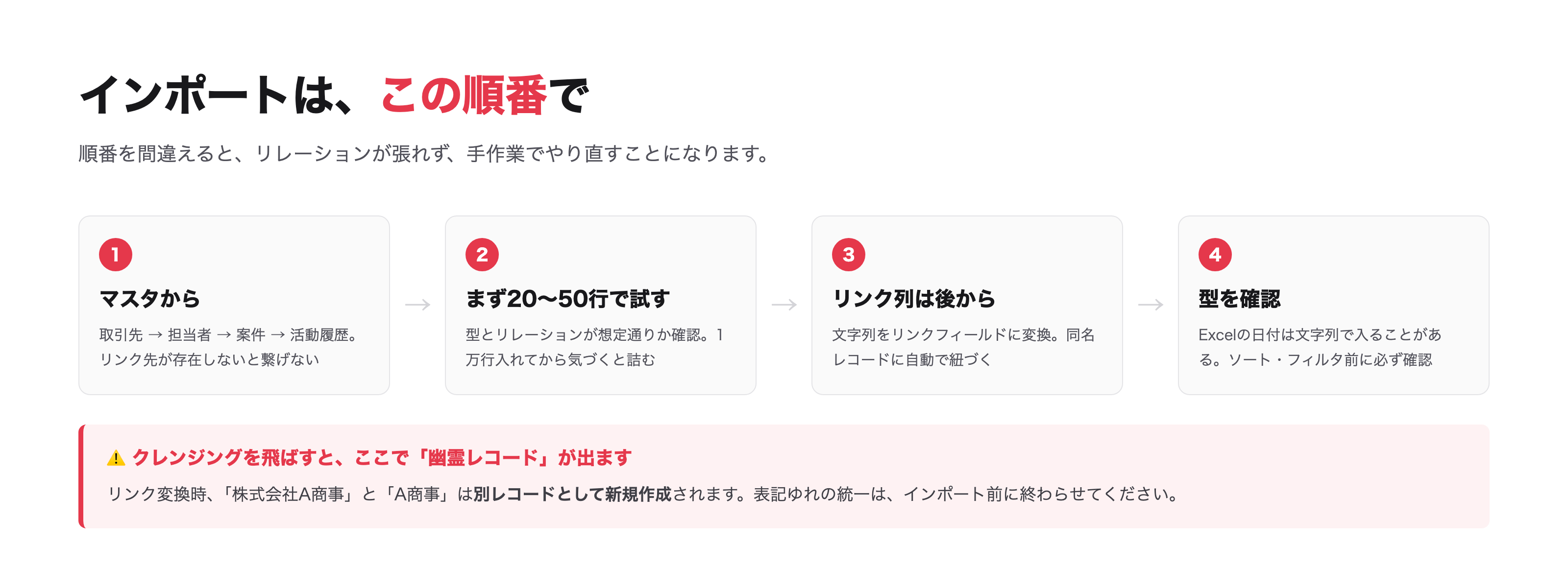
「マスタから入れる」
取引先 → 担当者 → 案件 → 活動履歴の順です。リンク先のデータが存在しないと、リレーションが張れません。逆順でやると、後から手作業で紐づけ直すことになります。
「リンク列は、後から結びつける」
先に全テーブルをインポートし、その後で「取引先名」の文字列をリンクフィールドに変換します。Airtableはリンクフィールドに文字列を貼り付けると、同名レコードに自動で紐づけ、存在しなければ新規作成します。
ここで表記ゆれが残っていると、幽霊レコードが大量発生します。「株式会社A商事」と「A商事」が別レコードとして生成される、という事故です。だからこそ、クレンジングを先に行います。
「少量で試す」
まずは20〜50行だけ取り込んで、リレーションとデータ型が想定通りか確認してください。1万行入れてからミスに気づくと、やり直しのコストが跳ね上がります。
「数値・日付の型を確認する」
Excelの日付は、文字列として取り込まれることがあります。取り込み後、日付フィールドとして正しく認識されているかを必ず確認してください。ここを見落とすと、後からソートやフィルタが効かないことに気づきます。
移行が失敗する3つのパターン
「全部持っていこうとする」
「せっかくだから全部移そう」で、10年分の過去データと使っていない50列をすべて移行しようとするパターンです。結果、移行が終わらず途中で頓挫します。直近1〜2年分と、実際に使っている列だけで始めて、過去データはExcelのまま保管(またはアーカイブ用テーブルに分離)するのが現実的です。
「移行中に旧環境を止める」
切替日を決めて一斉移行しようとすると、問題が起きたときに戻れません。1〜2週間は両方に入力する並行稼働期間を設けてください。二重入力は面倒ですが、この期間に「移行先で本当に業務が回るか」が判明します。
「関数を1対1で再現しようとする」
Excelの複雑な関数をAirtableの数式で忠実に再現しようとすると、必ず詰まります。Airtableにはロールアップ(関連レコードの集計)という別の考え方があり、Excelでは関数でやっていたことが、リレーションで自然に解決するケースが多いです。
関数を移すのではなく、何を計算したいのかに戻って組み直すのが正解です。
手順4:最初の設計で必ずやる後悔
私たちも実案件で経験しましたが、最初の設計は必ずどこか間違えます。よくあるのは、テーブルを細かく分けすぎて入力が面倒になるパターンです。
対策は単純で、2週間くらい実データで動かしてから作り直す前提にしておくことです。Airtableは構造変更が容易なので、完璧な設計を目指すより、動かして直す方が速く正解にたどり着けます。移行のタイミングで「全部作り込む」計画を立てないでください。
どれくらいの期間がかかるのか
「移行に何日かかりますか」は必ず聞かれる質問です。規模によりますが、数千行・5〜10人利用くらいの表であれば、実務的な目安は次の通りです。
| 工程 | 目安 | つまずきやすい点 |
|---|---|---|
| 分解の設計 | 1〜3日 | 現場へのヒアリング。「この列は何のためにあるのか」が誰も答えられない列が出てくる |
| クレンジング | ここが一番長い(数日〜2週間) | 表記ゆれ・1セル複数値。行数より「列の汚さ」で決まる |
| インポートと検証 | 1〜2日 | 少量テスト→全量。型とリレーションの確認 |
| 並行稼働 | 1〜2週間 | 二重入力の負担。ここを飛ばすと戻れなくなる |
| ビュー・自動化の調整 | 移行後も継続 | 最初のビューは管理者目線。現場に合わせて作り直す |
行数より「列の汚さ」で期間が決まります
1万行あっても、列がきれいなら取り込みは一瞬です。逆に500行でも、1セルに複数の情報が入っていたり、表記ゆれが激しかったりすると、クレンジングだけで1週間かかります。見積もるべきは行数ではなく、列の状態です。
移行後1ヶ月でやること
移行はゴールではなく、スタートです。実案件で、移行後1ヶ月以内に必ずやることが2つあります。
1ヶ月後のチェック
- 入力率を測る:移行前に「使われていない項目」を切ったはずでも、埋まらない項目は出てきます。各フィールドの入力率を確認し、埋まっていない項目は「本当に必要か」を問い直す。不要なら消す。項目が減るほど、入力率は上がります
- ビューを現場に合わせて作り直す:最初に作ったビューは、だいたい管理者目線です。1ヶ月使うと「営業が毎朝見たいのはこれ」「経理が月末に見たいのはこれ」が見えてきます。人ごとに専用ビューを作ると、定着が一段進みます
移行しないという選択肢
Excelを残したまま、入力だけ自動化する手もあります
「今の表で困っていない」「関数が複雑すぎて再現コストが高い」「使う人が数人だけ」——こうした場合は、移行せずにExcelを残す方が合理的です。実際、Excelはそのままにして、入力・転記の部分だけAIで自動化するという構成も取れます。移行が目的化していないか、一度立ち止まって確認してください。
また、移行先としてAirtableが向かないケースもあります。数十万件規模のデータや、データの国内保存が必須の要件がある場合は、セキュリティ・データ保管場所の記事を先に読んで判断してください。
まとめ
Excelからの移行は、データを移す作業ではなく、設計し直す作業です。同じ値が繰り返す列を切り出し、増え続ける記録を独立させ、計算列は組み直す。この分解ができていれば、移行後に「Excelの方が楽だった」とはなりません。そして掃除は先に、設計は後から直す前提で。営業管理を作る場合の具体的な設計はSFA自作の全工程にまとめています。
他の記事