
Airtableのバックアップ方法3段構え──スナップショットだけでは戻せないものがある
Airtableのスナップショットは「元のベースに戻す」機能ではありません。プラン別の保持期間、復元時に失われるもの、APIで自前の自動バックアップを組む方法、そして「添付ファイルのURLは約2時間で失効する」という落とし穴まで、公式仕様を裏取りして実運用の基準でまとめます。
「Airtableにはスナップショットがあるから大丈夫」——この認識のまま運用を始めると、いざというときに困ることになります。スナップショットは元のベースを直接元の状態へ戻す機能ではなく、復元するとリビジョン履歴も失われます。
この記事では、公式ドキュメントで確認した仕様を整理したうえで、実案件で導入している3段構えのバックアップ設計と、復元できないものの扱い方まで解説します。
この記事でわかること
- スナップショットの正確な仕様(復元の挙動・保持期間・作成頻度)
- 実案件で組んでいる3段構えの設計
- APIで自動バックアップを組むときの具体的な構成
- バックアップしても戻らないものと、その備え方
- ⚠️ 添付ファイルのURLは約2時間で失効するという落とし穴
まず正確に理解する:スナップショットの仕様
公式ドキュメント(Taking and restoring snapshots)に記載されている仕様を、実務で重要となる順に整理します。
「復元すると、元のベースに戻るのか」
いいえ。新しいベースとして復元されます。公式にも「スナップショットからの復元は、既存のベースに影響を与えずに新しいベースを作成する」と明記されています。つまり「トラブルの生じた本番ベースを巻き戻す」のではなく、「復元したベースを確認しながら、本番データを手作業で直す」または「新しいベースへ差し替える」運用になります。
この違いは非常に重要です。自動化やAPI連携、共有リンクは元のベースIDに紐づいているため、新ベースに切り替える場合は再設定が必要になります。
「復元したベースは完全に元通りか」
リビジョン履歴(レコードの変更履歴)は失われます。一方でレコードコメントは保持されます。
「誰がいつ何を変更したか」の追跡が求められる運用では、この仕様をあらかじめ考慮しておく必要があります。
「いつ自動で作成されるのか」
使用状況に基づいてスケジュールされます(公式表記)。利用頻度が高いベースは1日1回以上、低いベースはそれ以下の頻度で作成されます。
つまり「毎日必ず取られる」保証はありません。手動でも作成できますが、反映まで時間がかかる場合があります。
保持期間はプランで決まる
スナップショットの保持期間(2026年9月時点・公式記載より)
| プラン | 保持期間 |
|---|---|
| Free | 2週間 |
| Team | 1年 |
| Business | 2年 |
| Enterprise Scale | 3年(管理画面でカスタマイズ可) |
ダウングレード時は戻せません
プランを下げると、下げた後のプランの保持期間から外れたスナップショットは削除され、後でアップグレードしても復活しません。コスト見直しでプラン変更を検討する際は、この点を先に確認してください。プラン選定そのものについてはAirtableの権限設計は、コスト設計であるにまとめています。
3段構えのバックアップ設計
スナップショットの仕様を踏まえると、Airtable任せにできるのは1段目だけです。実案件では次の3段構えで設計しています。
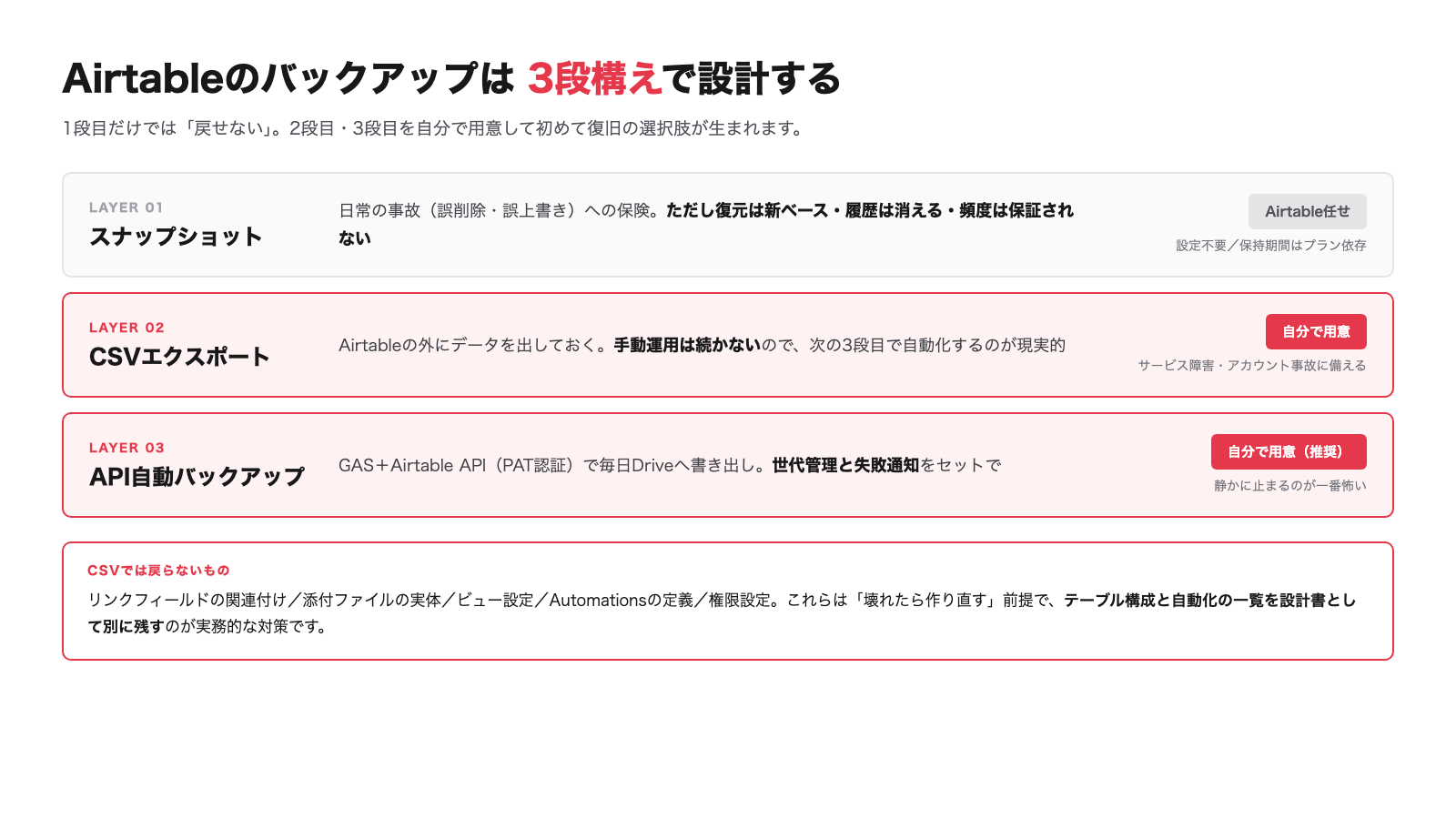
3段構えの役割分担
| 段 | 手段 | 守れる範囲 | 誰がやるか |
|---|---|---|---|
| 1段目 | スナップショット(標準機能) | 日常の事故(誤削除・誤上書き) | Airtable(自動) |
| 2段目 | 定期的なCSVエクスポート | Airtable外へのデータ退避 | 人(手動) |
| 3段目 | APIによる自動バックアップ | 毎日の確実な退避・世代管理 | 仕組み(自動) |
1段目のスナップショットは、日常の事故への保険です。設定不要で自動的に取られますが、前述の通り頻度は保証されず、復元は新ベースになります。これだけを頼りにしないのが前提です。
2段目のCSVエクスポートは、Airtableの外にデータを出しておく手段です。手動でも取れますが、率直に言って手動運用は続きません。「毎月月初に取る」と決めた運用が数ヶ月で止まるのは、よくある話です。だから2段目は「やれたら良い」程度に考え、3段目の自動化を本命に置きます。
3段目:APIによる自動バックアップ(本命)
GAS(Google Apps Script)+Airtable APIで、毎日決まった時刻にGoogle Driveへ書き出す構成です。私たちが実案件で組んでいるのもこの形です。
組むときに決めること
| 項目 | 決めること |
|---|---|
| 認証 | PAT(Personal Access Token)を使う。旧APIキーは非推奨 |
| 権限 | PATには必要なベース・必要なスコープだけを付与する(全ベースに読み取り権限を与えない) |
| ファイル名 | 日付つきにする(例:`crm_2026-09-10.csv`)。上書きしない |
| 世代管理 | 直近30日分を残し、古いものは自動削除。容量対策 |
| 実行時刻 | 業務時間外(深夜など)。日中だとAPI制限に当たりやすい |
| 失敗通知 | エラー時にSlackへ飛ばす。静かに止まるのが一番怖い |
コードより大事な2つ
スクリプト自体は数十行で済みます。重要なのは、①成功通知も1日1回流すこと(エラー通知だけだと、スクリプト自体が動かなくなったときに何も飛んできません)、②復元の練習を1度やっておくことです。本番の事故で初めて試すのは避けてください。この「静かに止まる」問題の詳細はAIで作った業務ツールは、半年後に誰が直すのかにも書いています。
添付ファイルは、URLを保存しても意味がない
ここが最大の落とし穴です。CSVに書き出した添付ファイルのURLは、約2時間で失効します。公式ドキュメント(Airtable attachment URL behavior)に、ダウンロードURLは受け取ってから少なくとも2時間は有効であることを保証すると明記されています。
つまり、CSVエクスポートに含まれる添付ファイルのURLは、バックアップとして保存した時点で、すでに数時間後には使えなくなるということです。「添付ファイルもバックアップできている」と思い込んでいると、復元時に何も残っていません。
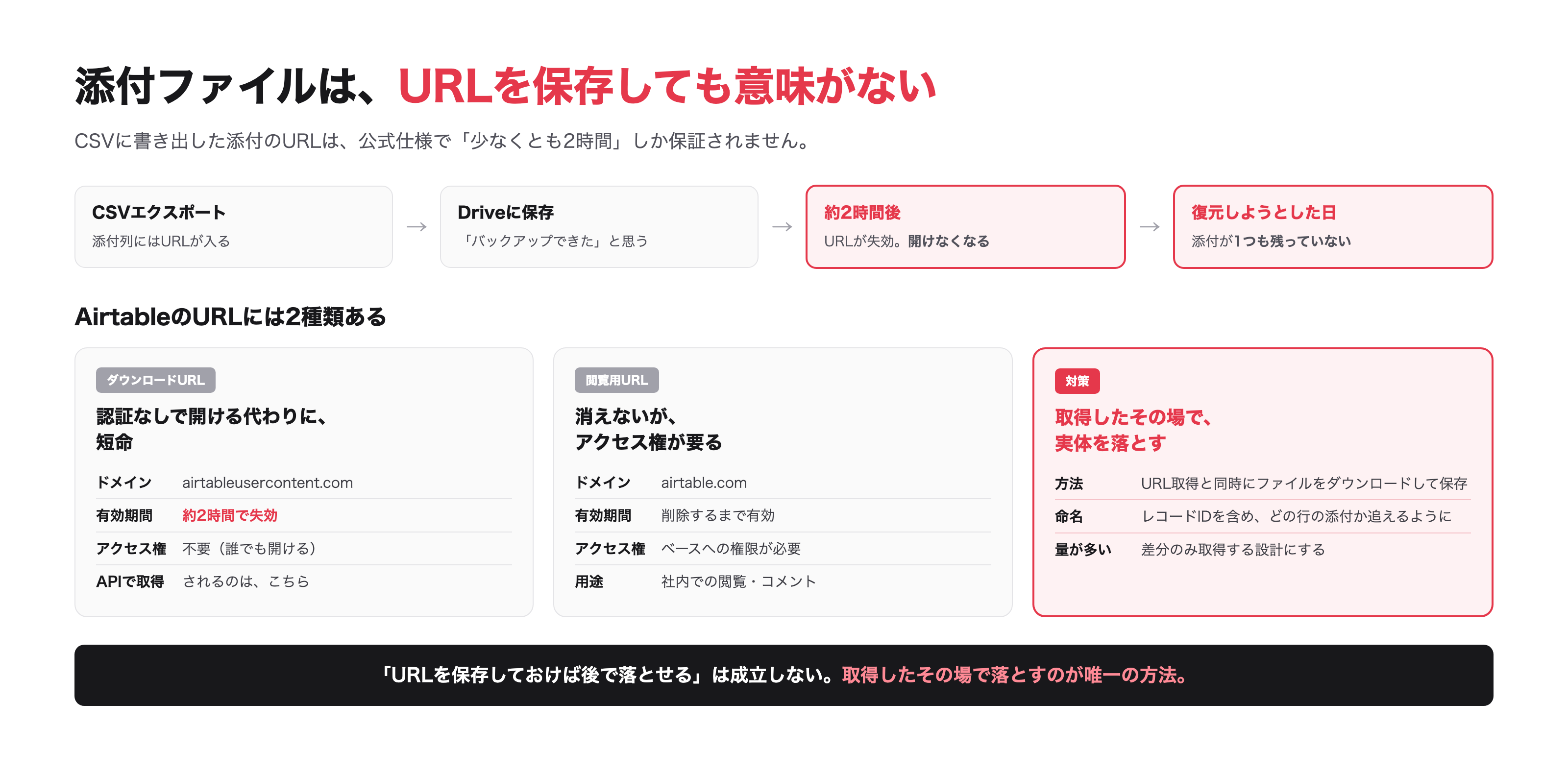
AirtableのURLは2種類ある
| 種類 | ドメイン | 有効期間 | アクセス権 |
|---|---|---|---|
| ダウンロードURL | `airtableusercontent.com` | 約2時間で失効 | 不要(誰でも開ける) |
| 閲覧用URL | `airtable.com` | 削除するまで有効 | Airtableのベースへのアクセス権が必要 |
短命なのはセキュリティ上の理由です。ダウンロードURLは認証なしで開けてしまうため、意図的に短く設定されています。
対策:ファイルの実体を落とす
- 1バックアップスクリプトの中で、URLを取得したらその場でファイルをダウンロードし、Driveなどに保存する
- 2ファイル名にレコードIDを含めて、どのレコードの添付かを追えるようにする
- 3添付が多いベースでは、差分のみ取得する設計にしないと毎日の転送量が膨らむ
「URLを保存しておけば後で落とせる」は成立しません。取得したその場で落とすのが唯一の方法です。
バックアップしても復元できないもの
CSVエクスポートで保存できるのは「セルの値」だけです。次のものは戻りません。
戻らないものと、その備え方
| 戻らないもの | 備え方 |
|---|---|
| リンクフィールドの関連付け | 復元時に貼り直す前提。テーブル間の関係を設計書に残す |
| 添付ファイルの実体 | 前述のとおり、実体を落として別途保存する |
| ビューの設定(フィルタ・並び替え・グループ) | 主要ビューの条件をドキュメント化 |
| Automationsの定義 | APIでも取得できません。設定内容を一覧化して残す |
| 権限設定 | 誰にどの権限を付与しているかの一覧を残す |
| インターフェースの構成 | 画面構成をスクリーンショットで残す |
設計書は、バックアップの一部です
データだけ戻っても、自動化と権限が消えていれば業務は回りません。テーブル構成・自動化の一覧・権限一覧をドキュメントとして残しておくのが実務的な対策です。私たちが構築案件で必ず設計書を納品しているのは、この理由もあります。
どこまでやるべきかの判断
すべてのベースを同じ強度で守る必要はありません。止まったときの影響で決めます。
ベースの性質別・必要な備え
| ベースの性質 | 必要な備え |
|---|---|
| 個人・少人数の作業用 | スナップショットで十分。プランの保持期間だけ確認しておく |
| チームの業務が乗っている | +月1のCSVエクスポート。設計書を残す |
| 顧客対応・請求など事業が止まる | +APIによる日次自動バックアップ。添付の実体保存、失敗通知、復元練習まで |
3行目に該当するなら、迷わず3段目まで組んでください。構築時に一度作れば、あとは動き続けます。
運用チェックリスト
導入時に、これだけは決めてください
- 1プランの保持期間を確認した(Free=2週間、Team=1年、Business=2年、Enterprise Scale=3年)
- 2「消えたら困るデータ」がどれかを特定した(全部を同じ強度で守ろうとしない)
- 3CSV/APIによるAirtable外への書き出しを用意した
- 4添付ファイルは実体を保存している(URLだけでは約2時間で失効する)
- 5自動バックアップの失敗通知を設定した
- 6成功通知も流している(実行自体が止まったときに気づける)
- 7復元の練習を1度やった(本番で初めて試すのは避ける)
- 8テーブル構成・自動化・権限の設計書を別に残した
- 9プラン変更(特にダウングレード)時のスナップショット削除を関係者が理解している
- 10PATの権限を必要最小限に絞った
まとめ
Airtableのスナップショットは優秀な機能ですが、「元に戻すボタン」ではありません。①新ベースとして復元される(元のベースは上書きできない)、②リビジョン履歴は失われる(コメントは残る)、③作成頻度は保証されない(使用状況に応じたスケジュール)——この3つの仕様を理解した上で、外部への自動書き出しを1本用意しておく。これだけで、事故のときに取れる選択肢が大きく変わります。
そして添付ファイルのURLは約2時間で失効します。これを知らずに「CSVを取っているから安心」と考えている運用は、実際には添付が1つも守られていません。実体を落とす設計にしてください。
セキュリティ要件そのものについてはAirtableのセキュリティを情シス目線で解説、稟議での説明の仕方はAirtable導入の稟議・情シス承認を通す方法にまとめています。
この記事の情報について
記載内容は2026年9月時点の公式ドキュメントにもとづきます。保持期間・URLの有効期間・プラン構成は変更される可能性があるため、実際の設計時には公式ヘルプで最新情報をご確認ください。
他の記事